Dans l'onglet Commandes en cours, vous trouverez toutes vos commandes non retirées sous forme de ticket.
.png?width=670&height=358&name=Untitled%20(3).png)
En cliquant sur l'icône de l'œil👁️, vous pourrez accéder à davantage de détails concernant la commande grâce à une fenêtre pop-up qui s'ouvrira sur le côté droit de votre écran.
Vous y trouverez les éléments suivants de la commande :
- Numéro de la commande
- Date et heure de la commande
- Mode de distribution
- Méthode de paiement
- Informations d'identification du client
- Contenu du panier
.png?width=670&height=358&name=Untitled%20(4).png)
.png?width=670&height=318&name=Untitled%20(5).png)
En appuyant sur l’icône d’imprimante 🖨️ et si votre appareil (iPad, ordinateur, etc.) connecté au back office DOOD est lié à une imprimante compatible, vous pourrez alors imprimer le ticket de commande au format A4.
.png?width=670&height=358&name=Untitled%20(6).png)
Vous pouvez gérer le statut de la commande en cliquant sur le volet déroulant “En attente”.
🚨 Si une connexion avec votre logiciel de caisse (POS) est établie, veuillez vous référer au document récapitulatif de votre intégration. Le statut des commandes peut être géré directement depuis la caisse..png?width=670&height=317&name=Untitled%20(8).png)
Désormais, vous pouvez consulter rapidement l’accès et le nombre de commandes en cours grâce au pictogramme « ticket » situé en haut à gauche de votre Dashboard Dood.
En cliquant sur le pictogramme, vous serez automatique rediriger vers l'onglet Commande ==> En cours.
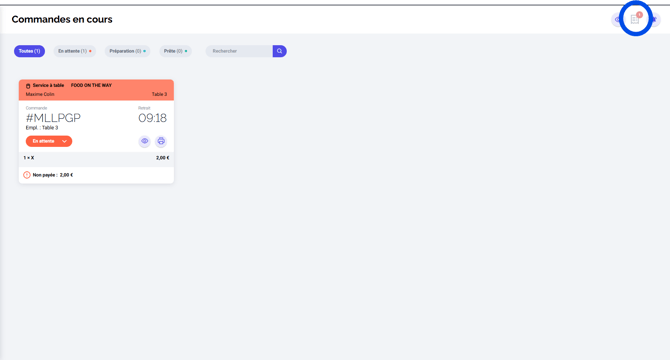
En sélectionnant le pictogramme depuis n’importe quelle page du Dashboard, vous êtes immédiatement redirigé vers la section des commandes en cours.